Git 常用命令
提示
Git和其他版本控制系统如SVN的一个不同之处就是有暂存区的概念。这边记录的是Git的一些笔记
工作区和暂存区
提示
Git和其他版本控制系统如SVN的一个不同之处就是有暂存区的概念。
暂存操作
提示
list相当于是一个数组,数组下标对应的内容就是存着你每次暂存的信息.
- 暂存操作
git stash save '本次暂存的名称' - 查看记录
git stash list会出现以下信息
stash@{0}: On master: test

stash@{下标从0开始} On 分支:你填入暂存的名称-
恢复暂存的工作 pop命令恢复,恢复后,暂存区域会删除当前的记录
git stash pop stash@{index}apply命令恢复,恢复后,暂存区域会保留当前的记录git stash apply stash@{index} -
删除暂存 删除某个暂存,删之后你就取不了这个下标的信息了
git stash drop stash@{index}删除全部暂存git stash clear
版本库
工作区有个隐藏目录.git,这个不算工作区,而是Git的版本库。
Git的版本库存了很多东西,其中最重要的就是成为stage(或者叫index)的暂存区,还有Git为我们自动创建的第一个分支master,以及指向master的一个指针叫HEAD。
当我们把文件往Git版本库里添加的时候,是分两步执行的:
第一步是用git add把文件添加进去,实际上就是把文件修改添加到暂存区去
第二步是用git commit提交更改,实际上就是把暂存区的所有内容提交到当前分支
因为我们创建Git版本库时,Git自动为我们创建了唯一一个master分支,所以,现在,git commit就是往master分支上提交更改。
你可以简单理解为,需要提交的文件修改通通放到暂存区,然后,一次性提交暂存区的所有修改。
推送到远程库
正常推送到远程库的流程是
git add *
git commit -m 'DESCRIPTION'
git push origin master推荐一个命令:git commit -am 'DESCRIPTION'包括git add *,上面的两步可以变为一步。
git push
正常情况下git push的用法如下:
git push <远程主机名> <本地分支名> <远程分支名>
git push origin master
如果远程分支被省略,如上则表示将本地分支推送到与之存在追踪关系的远程分支(通常两者同名),如果该远程分支不存在,则会被新建
git push origin
如果当前分支与远程分支存在追踪关系,则本地分支和远程分支都可以省略,将当前分支推送到origin主机的对应分支
git push origin cjh:cjh
表示将本地的’cjh’分支push到远程
git push
如果当前分支只有一个远程分支,那么主机名都可以省略,形如 git push
git push —set-upstream origin <本地分支名>
当你在本地新建分支时,远程是没有的,这时候需要用上面这个命令来推到远程。
新建、切换、删除远程库
- 查看远程库的地址:
git remote -v
在这个地址上可以新建、切换、删除分支 - 新建分支
git branch 'name'
注意
在本地新建分支,是建在本地分支上,远程库是没有这个分支的,当你用上面的命令新建后,用git branch -r查下就知道了,所以当你用本地分支push的时候,会报错:fatal:The current branch 'name' has no upstream branch,翻译:当前分支’name’没有上游分支,下面就会提示你用git push --set-upstream origin 'name'进行设置上游分支并push。
-
查看分支 查看本地分支
git branch
查看远程分支git branch -r
查看所有分支git branch -a -
切换分支 切换本地分支
git checkout 'name'
切换远程分支git checkout -b name origin/name -
删除分支 删除远程分支
git push origin --delete 'name'
删除本地分支git branch -D 'name' -
修改远程仓库地址
git remote set-url origin [url] -
删除本地远程仓库地址&添加新的仓库地址
git remote rm origin
git remote add origin [url]
分支合并
从master新建一个分支来新建功能有三个步骤
- 新建dev分支
git branch dev - 切换到dev分支
git checkout dev
checkout技巧
以上两部可以换成一部完成,git checkout -b dev的作用是:新建dev分支,并切换到dev分支
- 将master的内容合并到dev分支上
git merge master
git fetch
提示
更新远程代码到本地仓库,经常用这个来检测别人是否push上去了没。
Commit 规范
Git Commit
Git 每次提交代码,都要写 Commit message(提交说明),否则就不允许提交。
一般来说,Commit message 应该清晰明了,说明本次提交的目的。在多人协作项目中,如果代码风格统一、代码提交信息的说明准确,那么在后期协作以及 Bug 处理时会更加方便。
目前,社区有多种 Commit message 的提交规范。我们推荐使用 Angular 规范,这也是目前使用最广的写法,比较合理和系统化,并且有配套的工具。
用于说明 commit 的类别,只允许使用下面 9 个标识:
- feat:新功能
- fix:修复 bug
- docs:撰写文档
- style:代码格式(不影响代码运行的变动)
- refactor:重构(既不是新增功能,也不是修改 bug 的代码变动)
- test:增加测试
- build:工程化
- example:示例(仅用于修改 example/*)
- chore:代码优化或辅助工具的变动
Commit 信息应符合如下规则,建议使用工具 comitzen(git cz) 代替 git commit 。
[TYPE](SCOPE):DESCRIPTION#[ISSUE]
例如:
feat(button):add type 'ghost' for form usage #666
- 【可选】SCOPE:用于说明 commit 影响的范围 例如:数据层、控制层 或 button ,视项目不同而不同,一般用于 feat、fix 类型。如果你的修改影响了不止一个 scope ,你可以使用 * 代替。
- 【必填】DESCRIPTION:对 commit 的简短描述 一般不超过 50 个字符,且尽量使用英文,但是我还是用中文。
- 【可选】ISSUE:改动关联的 issue 号码
一般用于 feat、fix ,仅当前 commit 针对某个 issue 时使用。
例如:fix(login): 修复登录流程的Bug #111
git log && git reflog
git log
可以显示所有提交过的版本信息
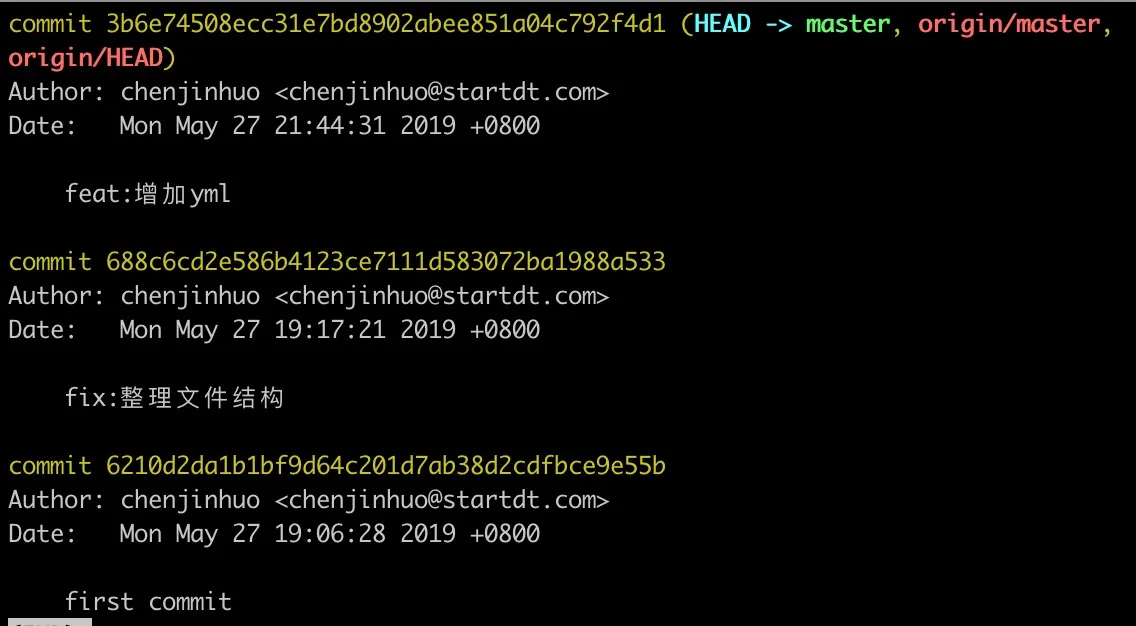
如果感觉太繁琐,可以加上参数 —pretty=oneline,只会显示版本号和提交时的备注信息
git log --pretty=oneline
这样只会显示版本号和提交时的备注信息
git reflog
可以查看所有分支的所有操作记录(包括已经被删除的 commit 记录和 reset 的操作)

例如执行 git reset —hard HEAD~1,退回到上一个版本,用git log则是看不出来被删除的commit,用git reflog则可以看到被删除的commited,我们就可以买后悔药,恢复到被删除的那个版本。
git reset
git reset (–mixed) HEAD~1
回退一个版本,且会将暂存区的内容和本地已提交的内容全部恢复到未暂存的状态,不影响原来本地文件(未提交的也
不受影响)
git reset –soft HEAD~1
回退一个版本,不清空暂存区,将已提交的内容恢复到暂存区,不影响原来本地的文件(未提交的也不受影响)
将头指针移指定位置上面(比如向前移动5个commit),但是指针前面的commit内容还是存在的,且这commit的内容还是存在的,在staged change(暂存区)里面,当前如果commit后,在git push -f,那么这5个commit就会变成当前一个commit。
git reset –hard HEAD~1
回退一个版本,清空暂存区,将已提交的内容的版本恢复到本地,本地的文件也将被恢复的版本替换
将本地的头指针移到指定位置,但是指针前面的commit内容还是存在的,这是需要git push -f强制推上去,那些commit就被删除了
git checkout
在commit层面,git checkout <branch name>表示切换至另一个分支,这个命令实际上是将HEAD指向另外一个分支,并且将工作区更新到那个分支。和git reset不同,git checkout不会移动分支。
git checkout也可以指定某个commit,这就像切换一个分支一样:git会将HEAD指向那个commit,形成detached HEAD,查了下资料发现这个detached HEAD是个临时指向,并没有新建分支,所以并没有什用。这对于快速查看文件旧版本来说非常方便,但如果你当前的HEAD没有任何分支引用,那么这会造成HEAD分离。因此,在为分离的HEAD添加新的提交时候你应该创建一个新的分支。
git merge
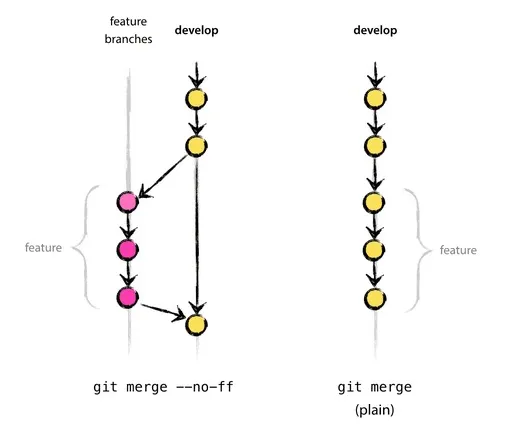
–no-ff参数的作用
git merge –no-ff 可以保存你之前的分支历史。能够更好的查看 merge历史,以及branch 状态。
git merge 则不会显示 feature,只保留单条分支记录。
git rebase
git cherry-pick
用来将其他分支的commit拷贝到当前分支
用法:
拷贝单个commit:
git cherry-pick <commit>
拷贝多个commit:
git cherry-pick commitId_1..commitId_2
注意:commitId_1一定要在commitId_2前面提交,
-s ours
假设当前在分支A上
git merge -s ours B的结果是,遇到冲突时采用A分支的结果
-s theirs
假设当前在分支A上
git merge -s theirs B的结果是,遇到冲突时采用B分支的结果,没有试验过,猜测是这样的
git cz
规范提交commit的工具,初始化项目指南:making-your-repo-commitizen-friendly